Safety hisobotlari
Tezkor yo’l
“Tezkor yo’l” bo'limi- Safety → Reportsni oching.
- Events by driver, Events by group yoki Coaching timelinessni tanlang.
- Date range (standart Last 30 days) va filtrlarni belgilang.
- Run reportni bosing va oldindan ko’rinishni tekshiring.
- Barcha qatorlar uchun Download CSVni bosing.
Bu nima va nima uchun kerak
“Bu nima va nima uchun kerak” bo'limiSafety hisobotlari oylik xavfsizlik yig’ilishidagi savollarga javob beradi: qaysi haydovchi va guruhlarda event eng ko’p bo’lgan, har 1 000 milga nechta, nechtasi coach qilingan va coach’lar sessiyalarni o’z vaqtida yakunlayaptimi. Siz hisobot va davrni tanlaysiz, ekranda birinchi 100 qatorni ko’rasiz va butun hisobotni CSV ko’rinishida yuklab olasiz.
Misol: sentyabr yig’ilishi uchun siz Dallas North va Dallas South guruhlari bo’yicha 1–30 sentyabr uchun Events by driverni ishga tushirasiz va faylni operatsiyalar menejeriga ulashish uchun yuklab olasiz.
Boshlashdan oldin
“Boshlashdan oldin” bo'limi- Sahifani ochish uchun Reports: view va Safety: events list, yuklab olish uchun Reports: export kerak. Standart holatda uchalasi ham kompaniya admini, dispetcher va xavfsizlik menejerida bor.
- Siz o’z guruhlaringiz ma’lumotlarini ko’rasiz. Event o’z haydovchisining guruhlariga tegishli; haydovchisiz event esa truck’ining guruhlariga tegishli bo’ladi.
- Maxfiy (confidential) event’lar faqat rolingiz maxfiy event’larni ko’ra olsa kiritiladi.
Replay'ni yuklab bo'lmadi. Quyidagi qadamlar baribir har bir amalni tushuntiradi.
Qadamma-qadam
“Qadamma-qadam” bo'limi-
Sahifani oching.
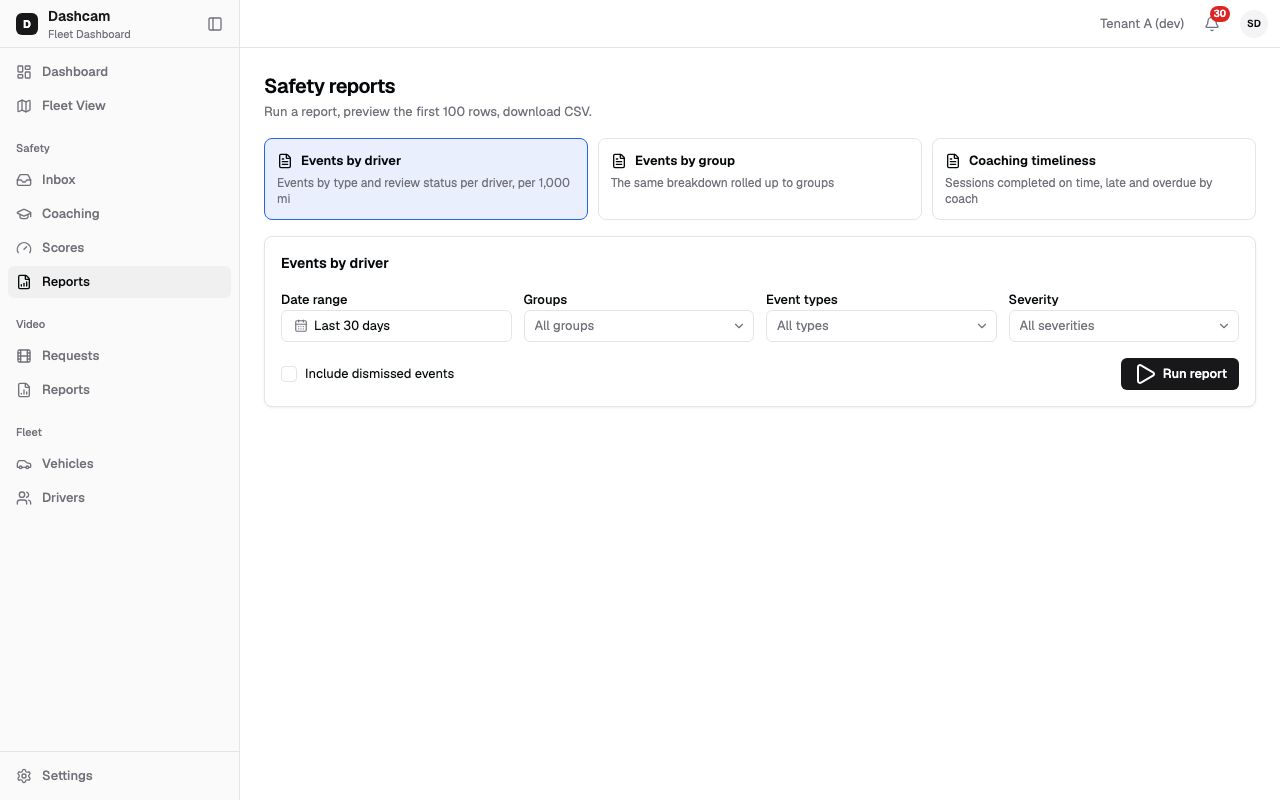
Safety → Reportsni bosing. Sarlavha ostida Run a report, preview the first 100 rows, download CSV. yozuvi bor. Umumiy Reports sahifasida ham bu yerga olib keladigan Safety reports kartochkasi bor.
-
Hisobotni tanlang.
Hisobot Nimani ko’rsatadi Events by driver Har bir haydovchi bo’yicha turi va ko’rib chiqish holati bo’yicha event’lar, har 1 000 milga. Events by group Xuddi shu tahlil guruhlar bo’yicha jamlangan. Coaching timeliness Har bir coach bo’yicha o’z vaqtida, kech yakunlangan va muddati o’tgan sessiyalar. -
Filtrlarni belgilang.
- Date range: standart Last 30 days; tayyor variantlar Today, Yesterday, Last 7 days va Last 30 days yoki 366 kungacha istalgan oraliq. Kunlar kompaniya vaqt zonasidagi to’liq kunlar.
- Groups: standart All groups yoki guruhlarni tanlang.
- Event types: standart All types. Faqat event hisobotlarida.
- Severity: All severities yoki Critical, High, Medium, Low. Faqat event hisobotlarida.
- Include dismissed events: standart o’chiq, ya’ni dismiss qilingan event’lar kirmaydi. Faqat event hisobotlarida.
Coaching timeliness faqat sana oralig’i va guruhlardan foydalanadi.
-
Hisobotni ishga tushiring.
Run reportni bosing. Result ostida hisobot nomi, sanalar, guruhlar (yoki all groups) va qachon yaratilgani yozilgan bitta qator, so’ng qalin Total qatorli oldindan ko’rish jadvali chiqadi. Pastdagi izoh, masalan: Preview · first 100 of 240 rows · Download CSV for every row.
Event hisobotlarida Miles, Total events, har bir event turi uchun bitta ustun, Events per 1,000 mi, Coachable, Coached, Recognized va Dismissed bor. Events by driverda haydovchisiz event’lar uchun Unassigned qatori ham bor. Events by groupda ikki guruhdagi haydovchi ikkalasida ham hisoblanadi, Total esa har bir event’ni bir marta sanaydi. Coaching timelinessda Coach, Sessions created, Completed on time, Completed late, Open overdue, % on time va Avg days to complete bor.
-
CSV’ni yuklab oling.
Download CSV sizda Reports: export bo’lsa va hisobotda kamida bitta qator bo’lsa ko’rinadi. Faylda barcha qatorlar va Total qatori hamda inglizcha sarlavhalar bor. Unga ID ustunlari (masalan, Driver ID va Coach user ID) qo’shiladi, guruhlar faqat ID sifatida ko’rsatiladi, haydovchi va coach nomlari esa saqlanadi. U hisobot va sanalar bo’yicha nomlanadi, masalan
safety_events_by_driver_2026-09-01_2026-09-30.csv.
Keyin nima bo’ladi
“Keyin nima bo’ladi” bo'limi- CSV brauzeringizning yuklab olishlar papkasiga tushadi. Keyingi oy uchun hisobotni yangi sanalar bilan qayta ishga tushiring.
- Hisobotlarni jadvalga qo’yib bo’lmaydi. Kerak bo’lganda ishga tushiring.
- Safety reports kartochkasida ballar tilga olinsa ham, ball hisoboti yo’q. Ballar Safety score sahifasida.
Agar biror narsa noto’g’ri ketsa
“Agar biror narsa noto’g’ri ketsa” bo'limi| Ekrandagi xabar | Sababi | Nima qilish kerak |
|---|---|---|
| Select up to 366 days | Sana oralig’i 366 kundan uzun. | Oraliqni qisqartiring; shu paytgacha Run report o’chiq turadi. |
| Report took too long — narrow the date range | Hisobot vaqtida tugamadi. | Qisqaroq sana oralig’ini tanlang, so’ng Run againni bosing. |
| No events for selected filters | Davr va filtrlarga hech narsa mos kelmadi. | Oraliqni kengaytiring, filtrlarni tozalang yoki Include dismissed eventsni belgilang. |
| Could not run the report | So’rov bajarilmadi. | Retryni bosing. |
| Download CSV tugmasi yo’q | Qator yo’q yoki rolingizda Reports: export yo’q. | Filtrlarni tekshiring yoki kompaniya adminingizdan so’rang. |
| You don’t have access to this page | Rolingizda Reports: view yoki Safety: events list yo’q. | Kompaniya adminingizga murojaat qiling. |
Savollar
“Savollar” bo'limiNega CSV oldindan ko’rinishdan farq qiladi? Oldindan ko’rinish faqat birinchi 100 qatorni ko’rsatadi va guruh nomlarini chiqaradi. CSV’da barcha qatorlar bor, ID ustunlari qo’shiladi va guruhlar faqat ID sifatida ko’rsatiladi; haydovchi va coach nomlari saqlanadi.
Dismiss qilingan event’lar jami sonlarga kiradimi? Faqat Include dismissed eventsni belgilasangiz.
Hisobotni har hafta email orqali olsa bo’ladimi? Yo’q. Safety hisobotlarini jadvalga qo’yib bo’lmaydi.