Guruhlar
Tezkor yo’l
“Tezkor yo’l” bo'limi- Settings → Groups sahifasini oching va Create groupni bosing.
- Name kiriting (ixtiyoriy ravishda tavsif va ota-guruh ham).
- Create groupni bosing. Yangi guruh sahifasi ochiladi.
- Ichma-ich joylash uchun qator menyusidagi Add subgroupdan, nomini o’zgartirish yoki ko’chirish uchun Editdan foydalaning.
Bu nima va nima uchun kerak
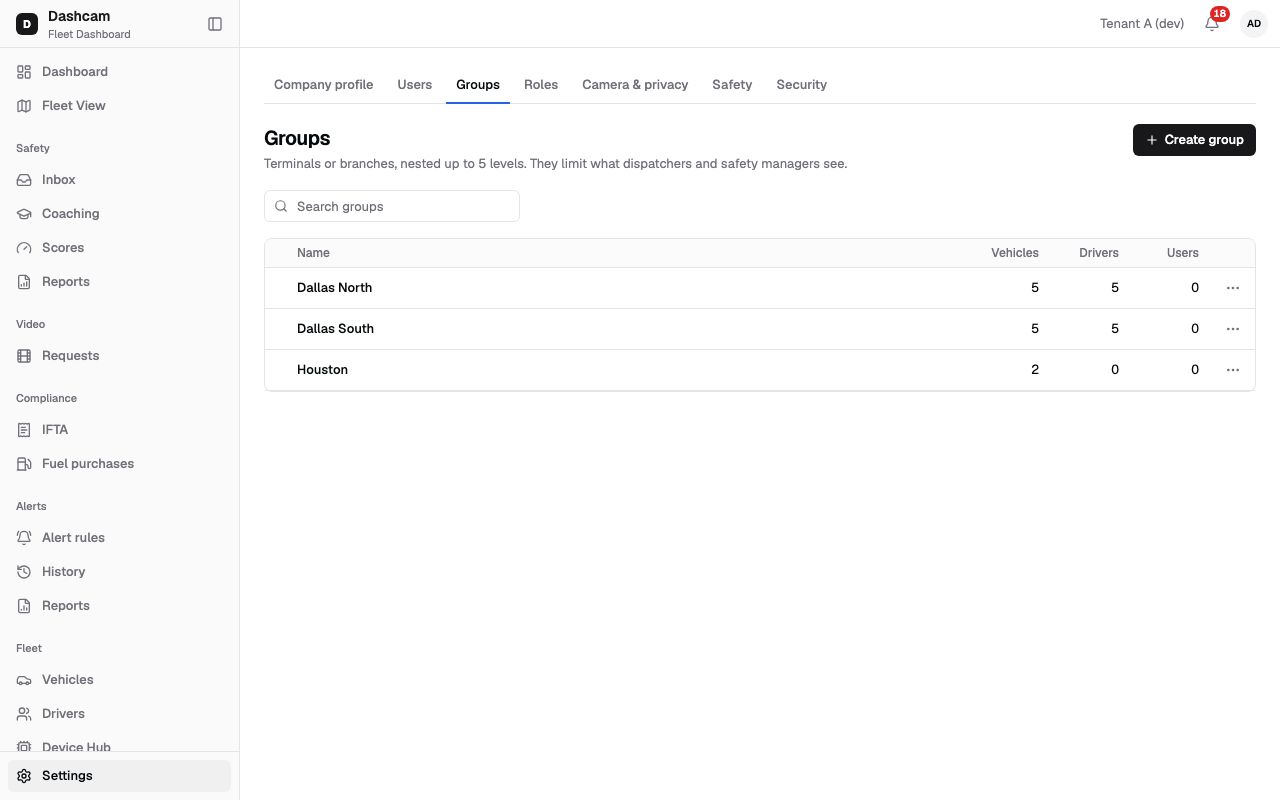
“Bu nima va nima uchun kerak” bo'limiGuruhlar — terminallaringiz, hududlaringiz yoki filiallaringiz. Ular foydalanuvchi fleet’ning qaysi qismini ko’rishini belgilaydi: Dallas North’ga ruxsati bor dispetcher faqat Dallas North trucklari bilan ishlaydi. Guruhlar ichida 5 darajagacha kichik guruhlar bo’lishi mumkin va A parent’s users also see its subgroups. (ota-guruh foydalanuvchilari uning kichik guruhlarini ham ko’radi).
Masalan, Texasni yuqori darajadagi guruh qilib, uning ostida Dallas North va Dallas Southni yaratasiz. TRK-101 dan TRK-105 gacha Dallas North’ga, TRK-106 dan TRK-110 gacha Dallas South’ga tushadi. Texas’ga ruxsati bor xavfsizlik menejeri ikkalasini ko’rib chiqadi; Dallas North’ga ruxsati bor dispetcher esa faqat TRK-101 dan TRK-105 gachani ko’radi. Guruhlar rollar bilan qanday birlashishi Guruhlar va ruxsatlar sahifasida tushuntirilgan.
Boshlashdan oldin
“Boshlashdan oldin” bo'limi- Sahifani ko’rish uchun
groups.listruxsati kerak. Guruh yaratish uchungroups.create; tahrirlash yoki ko’chirish uchungroups.update; o’chirish uchungroups.deletekerak. Company Admin’da bular bor. - Avval daraxtingizni chizib oling: qaysi terminallar, qaysi darajada. Guruhlarni keyin ko’chirish mumkin, lekin har bir ko’chirish foydalanuvchilar ko’radigan narsani o’zgartiradi.
Replay'ni yuklab bo'lmadi. Quyidagi qadamlar baribir har bir amalni tushuntiradi.
Qadamma-qadam
“Qadamma-qadam” bo'limi-
Groups sahifasini oching va guruh yaratishni boshlang.
Sidebar’da Settingsni, so’ng Groups tabini bosing. Daraxtda har bir guruh uchun Name, Vehicles, Drivers va Users ko’rsatiladi. Hali guruh bo’lmasa, No groups yet va Groups limit what dispatchers and managers can see. (guruhlar dispetcher va menejerlar ko’radigan narsani cheklaydi) yoziladi. Create groupni bosing.
-
Guruhga nom bering.
- Name (majburiy, 60 belgigacha), masalan Dallas North. Nomlar takrorlanmasligi kerak; aks holda A group with this name already exists chiqadi.
- Description (ixtiyoriy, 300 belgigacha), masalan North Dallas yard, I-35 corridor.
- Parent group: None (top level) yoki mavjud guruh, masalan Texas. Izohda Groups nest up to 5 levels. A parent’s users also see its subgroups. deyilgan.
Create groupni bosing. Group Dallas North created xabari chiqadi va guruh sahifasi ochiladi, u yerda transport va haydovchilarni qo’shishingiz mumkin.
-
Kichik guruh qo’shing.
Settings → Groupsga qaytib, guruhning (masalan Texas) qator menyusini oching va Add subgroupni tanlang. Guruh oynasini 2-qadamdagidek to’ldiring; Parent group oldindan shu guruhga o’rnatilgan bo’ladi.
Beshinchi darajadagi guruhda Add subgroup ustida Groups nest at most 5 levels maslahati chiqadi; davom etsangiz, oyna Groups can be nested at most 5 levels deep xabari bilan sizni to’xtatadi.
-
Guruhni toping, nomini o’zgartiring yoki ko’chiring.
Search groups maydoniga yozing: mos guruhlar daraxtda ota-guruhlari bilan birga qoladi, shunda ular qayerda turganini ko’rasiz.
Nom, tavsif yoki ota-guruhni o’zgartirish uchun qator menyusidan Editni tanlang. Saveni bosing; Group saved xabari chiqadi. Ota-guruhni o’zgartirsangiz, Move group? oynasi oqibatini tushuntiradi, masalan: 4 users’ visibility will change. They see the vehicles and drivers of the new parent’s scope on their next sign-in refresh. (4 foydalanuvchining ko’rinishi o’zgaradi, ular keyingi sessiya yangilanishida yangi ota-guruh doirasidagi transport va haydovchilarni ko’radi). Tasdiqlash uchun Moveni bosing.
-
Guruhni o’chiring.
Qator menyusidan Deleteni tanlang. Delete group Dallas South? oynasida Vehicles and drivers stay, only group membership is removed. (transport va haydovchilar qoladi, faqat guruh a’zoligi olib tashlanadi) deyilgan.
Agar ba’zi foydalanuvchilar faqat shu guruhga biriktirilgan bo’lsa, ogohlantirish ular haqida aytadi: o’chirilgandan keyin they will see the whole company (ular butun kompaniyani ko’radi). Tasdiqlash uchun Delete groupni bosing. Group Dallas South deleted xabari chiqadi.
Keyin nima bo’ladi
“Keyin nima bo’ladi” bo'limi- Yangi guruhlar daraxtda va ruxsat qatorlaridagi Group ro’yxatida paydo bo’ladi, shuning uchun ular uchun foydalanuvchilarni taklif qilishingiz mumkin.
- Ko’chirishdan keyin tegishli foydalanuvchilar yangi doirani keyingi sessiya yangilanishida (15 daqiqagacha) ko’radi.
- O’chirishdan keyin transport va haydovchilar kompaniyada qoladi; faqat ularning a’zoligi yo’qoladi.
Agar biror narsa noto’g’ri ketsa
“Agar biror narsa noto’g’ri ketsa” bo'limi| Ekrandagi xabar | Sababi | Nima qilish kerak |
|---|---|---|
| A group with this name already exists | Boshqa guruhda shu nom bor. | Farqli nom bering, masalan Dallas North – Yard 2. |
| A group can’t be moved under itself or its subgroups | Ota-guruh sifatida guruhning o’zini yoki uning bolasini tanladingiz. | Shu shoxdan tashqaridagi ota-guruhni tanlang. |
| Groups can be nested at most 5 levels deep | Yangi ota-guruh guruhni (yoki uning kichik guruhlarini) 5-darajadan pastga tushiradi. | Daraxtda yuqoriroqdagi ota-guruhni tanlang. |
| Add subgroup ustidagi maslahat: Groups nest at most 5 levels | Guruh allaqachon 5-darajada. | Kichik guruhni yuqoriroqdagi guruhga qo’shing. |
| Create group, Edit yoki Delete yo’q | Rolingizda groups.create, groups.update yoki groups.delete yo’q (har bir tugma uchun bittadan). |
Company Admin’ga murojaat qiling. |
Savollar
“Savollar” bo'limiGuruhni o’chirish uning trucklarini ham o’chiradimi? Yo’q. Vehicles and drivers stay, only group membership is removed.
Texas’ga ruxsati bor foydalanuvchi Dallas North’ni ko’radimi? Ha. Ota-guruh foydalanuvchilari uning kichik guruhlarini ham ko’radi.
Foydalanuvchilar ko’chirishni qachon sezadi? Keyingi sessiya yangilanishida, 15 daqiqagacha.