Foydalanuvchini taklif qilish
Tezkor yo’l
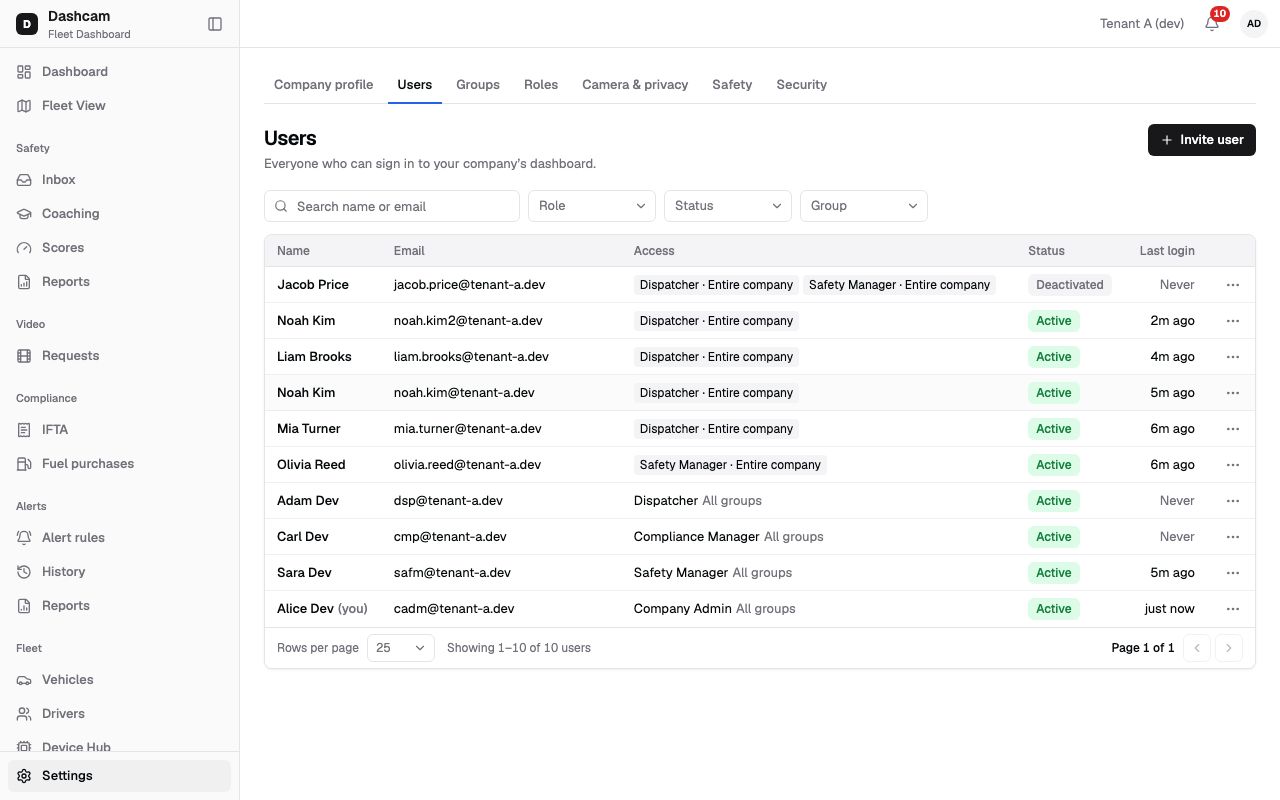
“Tezkor yo’l” bo'limi- Settings → Users sahifasini oching va Invite userni bosing.
- Ish emaili, ism va familiyani kiriting.
- Ruxsat qatorida rol va guruhni (yoki Entire companyni) tanlang.
- Send inviteni bosing.
Bu nima va nima uchun kerak
“Bu nima va nima uchun kerak” bo'limiJamoangizdagi har bir kishi o’z akkaunti bilan kiradi, shuning uchun kim nima qilganini ko’rasiz va har kimga faqat kerakli narsani ko’rsatasiz. Hech kim o’zi ro’yxatdan o’tmaydi: siz uni email orqali taklif qilasiz va shu paytning o’zida ruxsatlarini belgilaysiz.
Ruxsatlar ruxsat qatorlari (access rows) ro’yxatidan iborat. Har bir qator — guruhdagi yoki Entire companydagi (qayerda) rol (nima qila oladi). Masalan, Emma Walsh’ni Dallas North uchun Dispatcher sifatida taklif qilasiz: u TRK-101 va Dallas North’ning boshqa trucklarini ko’radi, Dallas South’nikini esa ko’rmaydi. Guruhdagi rol uning kichik guruhlariga ham amal qiladi. G’oya Guruhlar va ruxsatlar sahifasida tushuntirilgan.
Boshlashdan oldin
“Boshlashdan oldin” bo'limi- Sizga Company Admin roli yoki
users.inviteruxsatiga ega boshqa rol kerak. Busiz Invite user tugmasi bo’lmaydi. - Kimnidir fleet’ning bir qismi bilan cheklash uchun avval guruhlarni yarating.
- Aniq ruxsatlar to’plamiga ega rol kerak bo’lsa, avval custom rol yarating.
Replay'ni yuklab bo'lmadi. Quyidagi qadamlar baribir har bir amalni tushuntiradi.
Qadamma-qadam
“Qadamma-qadam” bo'limi-
Taklif oynasini oching.
Sidebar’da Settingsni, so’ng Users tabini bosing. Sahifada Everyone who can sign in to your company’s dashboard. (kompaniya dashboard’iga kira oladigan hamma) ro’yxati bor. Invite userni bosing. Oynada They sign in with their ELD platform account or set a password. (ular ELD platformasi akkaunti bilan kiradi yoki parol o’rnatadi) deb yozilgan.
-
Kimni taklif qilayotganingizni kiriting.
- Email (majburiy): xodimning ish emaili, masalan emma.walsh@tenant-a.dev. Taklif shu manzilga yuboriladi va u xodimning logini bo’ladi.
- First name va Last name (majburiy, har biri 60 belgigacha), masalan Emma va Walsh.
- Phone (ixtiyoriy), masalan (214) 555-0147.
-
Ruxsat bering.
Access ostidagi izohda A role on a group also covers its subgroups. (guruhdagi rol uning kichik guruhlarini ham qamraydi) deyilgan. Oyna bitta qator bilan ochiladi: bo’sh Role va guruh sifatida Entire company.
- Role: rolni tanlang. Ro’yxatda tizim rollari (Company Admin, Dispatcher, Safety Manager,
Compliance Manager) System role belgisi bilan, o’zingizning rollaringiz esa Custom role
belgisi bilan chiqadi. (Custom rollar faqat rolingizda
roles.listruxsati ham bo’lsagina ko’rinadi.) - Group: Entire companyni (ro’yxatda birinchi) qoldiring yoki guruh tanlang, masalan Dallas North.
- + Add access yana bitta qator qo’shadi, masalan Dallas Southda Safety Manager. Ko’pi bilan 20 ta qator bo’lishi mumkin; keyin Max 20 access rows. chiqadi.
- Qator oxiridagi X uni o’chiradi. Oxirgi qatorni o’chirib bo’lmaydi.
Qoidalar: har bir qatorda rol bo’lishi kerak, kamida bitta qator tizim rolidan foydalanishi kerak va kompaniyada butun kompaniya uchun kamida bitta Company Admin qolishi kerak.
- Role: rolni tanlang. Ro’yxatda tizim rollari (Company Admin, Dispatcher, Safety Manager,
Compliance Manager) System role belgisi bilan, o’zingizning rollaringiz esa Custom role
belgisi bilan chiqadi. (Custom rollar faqat rolingizda
-
Taklifni yuboring.
Send inviteni bosing. Invite sent to emma.walsh@tenant-a.dev xabari chiqadi.
-
Foydalanuvchini ro’yxatda toping.
Yangi qatorda ism, email, ruxsat belgilari (masalan Dispatcher · Dallas North), Invited holati va taklif tugash sanasi (Expires va sana) hamda Last login ustunida Never ko’rinadi.
Keyin nima bo’ladi
“Keyin nima bo’ladi” bo'limi- Xodimga qo’shilish havolasi bilan email keladi. U havolani ochadi, parol o’rnatadi (yoki mavjud ELD platformasi parolini tasdiqlaydi) va tizimga kiradi. Unga Taklifni qabul qilish qo’llanmasini yuboring.
- Taklif 7 kun amal qiladi. Taklif ochiq turganda foydalanuvchi Invited, qabul qilgandan keyin Active holatida bo’ladi.
- Agar hech kim o’z vaqtida qabul qilmasa, qatorda Invited holati Expired belgisi bilan ko’rinadi. Email yetkazilmagan bo’lsa, Bounced belgisi chiqadi; sichqonchani uning ustiga olib borsangiz, Email bounced: … Edit the email and resend. (email qaytdi, emailni tuzating va qayta yuboring) izohini o’qiysiz.
- Ruxsatlarni, kutilayotgan taklif emailini o’zgartirish yoki uni qayta yuborish uchun Foydalanuvchi ruxsatlarini o’zgartirish qo’llanmasiga qarang.
Agar biror narsa noto’g’ri ketsa
“Agar biror narsa noto’g’ri ketsa” bo'limi| Ekrandagi xabar | Sababi | Nima qilish kerak |
|---|---|---|
| This email is already used by another account | Bu email bilan akkaunt allaqachon mavjud. | Foydalanuvchilar ro’yxatidan emailni qidiring yoki yozgan manzilni tekshiring. |
| Pick a role on every row | Qaysidir qatorda rol yo’q. | Rol tanlang yoki o’sha qatorni X bilan o’chiring. |
| Add at least one system role | Barcha qatorlarda custom rol. | Tizim roli bilan qator qo’shing, masalan Dispatcher. |
| The company needs at least one Company Admin for the entire company | O’zgarish natijasida butun kompaniya uchun Company Admin qolmaydi. | Qaysidir foydalanuvchida Company Admin · Entire company qatorini saqlang. |
| Some groups no longer exist. Reload groups | Qatordagi guruh shu orada o’chirilgan. | Oynani yoping, sahifani yangilang va mavjud guruhni tanlang. |
| Max 20 access rows. | Chegaraga yetdingiz. | Ko’p kichik guruh o’rniga ota-guruhdan foydalaning. |
| Bounced belgisi | Email manzili xat qabul qilmaydi. | Emailni tuzating va taklifni qayta yuboring. |
Savollar
“Savollar” bo'limiXodimga men parol berishim kerakmi? Yo’q. U parolni emaildagi havola orqali o’zi o’rnatadi yoki ELD platformasi paroli bo’lsa, undan foydalanadi.
Bir kishiga ikki rol bera olamanmi? Ha. Ikkinchi ruxsat qatorini qo’shing, masalan Dispatcher · Dallas South va Safety Manager · Dallas North.
Kim hali qo’shilmaganini qanday ko’raman? Foydalanuvchilar ro’yxatida Status filtrini Invited qilib qo’ying. Role va Group bo’yicha ham filtrlash yoki Search name or email maydoniga yozish mumkin.
Taklif muddati tugagan bo’lsa-chi? Uni qator menyusidan qayta yuboring. Qarang: Foydalanuvchi ruxsatlarini o’zgartirish.