Device Hub
Tezkor yo’l
“Tezkor yo’l” bo'limi- Fleet → Device Hub sahifasiga o’ting.
- Holat tablari, Search IMEI or unit # yoki Connection va Paired filtrlaridan foydalaning.
- Kit panelini ochish uchun kitni bosing.
- Chiroqlar ma’nosi va yechimlar uchun Troubleshootingni bosing; Back to kit orqaga qaytaradi.
Bu nima va nima uchun kerak
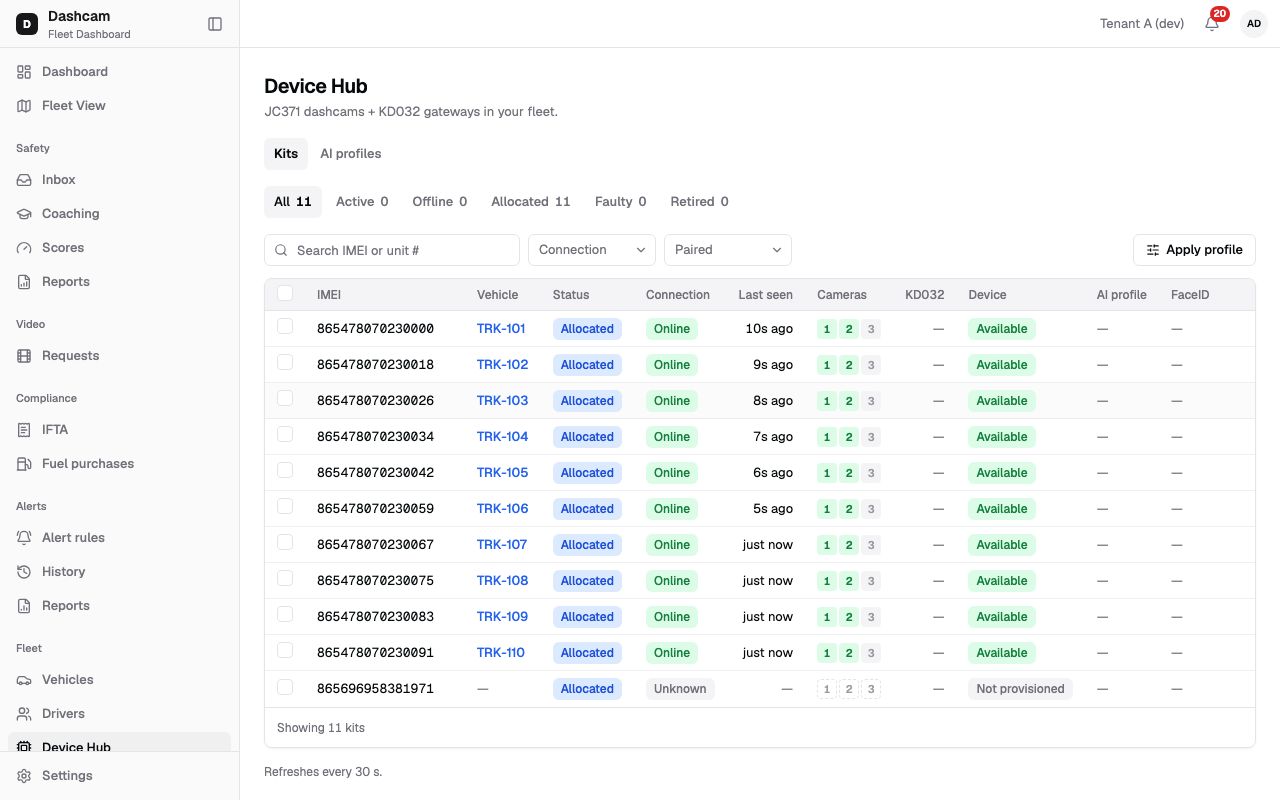
“Bu nima va nima uchun kerak” bo'limiHar bir truck’da kit bor: JC371 AI dashcam va KD032 gateway. Device Hub (JC371 dashcams + KD032 gateways in your fleet.) har bir kitni, u qaysi truck’ka juftlanganini, online ekanini hamda kameralari va dvigatel ma’lumotlari ishlayotganini ko’rsatadi.
Misol: dispetcher TRK-105 kechadan beri xaritada qimirlamaganini sezadi. Device Hub’da K-000005 · TRK-105 kiti Offline holatida, Last seen 20 soat oldin. Troubleshooting sahifasi nimani tekshirish kerakligini taklif qiladi va haydovchidan ko’k chiroq haqida so’raladi. Kitlar, kanallar va holatlar nimani anglatishini Kitlar va kameralar sahifasida o’qing.
Boshlashdan oldin
“Boshlashdan oldin” bo'limi| Nima | Kim (standart rollar) |
|---|---|
| Device Hub’ni ko’rish, kitlarni ochish, Troubleshooting | Company Admin, Dispatcher |
| Pair to vehicle / Unpair | Company Admin |
| Reboot | Company Admin |
| AI profiles tabi, kit belgilash katakchalari | Company Admin |
| Umuman Device Hub | Safety Manager va Compliance Manager’da yo’q |
Custom rolda boshqa huquqlar bo’lishi mumkin. Kitlarni Roudiy Support o’rnatadi; ro’yxat bo’sh bo’lsa, No kits yet — Kits are installed by Support. chiqadi.
Replay'ni yuklab bo'lmadi. Quyidagi qadamlar baribir har bir amalni tushuntiradi.
Qadamma-qadam
“Qadamma-qadam” bo'limi-
Kitlaringizni ko’ring.
Fleet → Device Hub sahifasiga o’ting. Kits tabida har bir kit quyidagi ustunlar bilan ko’rsatiladi:
- IMEI — dashcam identifikatori.
- Vehicle — unit raqami; u transportning Live tabiga havola.
- Status — In stock, Allocated, Active, Offline, Faulty, Allocation failed yoki Retired.
- Connection — Online, Offline, Sleeping (o’t oldirish o’chiq holda offline) yoki Unknown.
- Last seen — oxirgi ko’ringan vaqt.
- Cameras — har bir kanal uchun belgi: yashil OK, qizil oxirgi snapshot muvaffaqiyatsiz, kulrang o’rnatilmagan yoki snapshot hali yo’q, uzuq chiziqli noma’lum.
- KD032 — oxirgi dvigatel (OBD) ma’lumoti vaqti; 24 soatdan keyin sariq rangda.
- Device — Available, Not provisioned yoki Blocked.
- AI profile (faqat AI’ni sozlay oladigan rollar uchun) — profil nomi va versiyasi, masalan Long haul v1, yoki Company AI settings, qo’llash holati belgisi bilan; yangiroq versiya bo’lsa, Outdated; hech narsa qo’llanmagan bo’lsa, —.
- FaceID (faqat yuzlarni ro’yxatga ola oladigan rollar uchun).
Ro’yxat har 30 soniyada yangilanadi. Load more keyingi 50 ta kitni ko’rsatadi.
-
Kitni toping.
All · Active · Offline · Allocated · Faulty · Retired holat tablari butun kompaniya bo’yicha sonlarni ko’rsatadi. Search IMEI or unit # orqali qidiring, masalan
TRK-105, yoki Connection va Paired bo’yicha filtrlang. Hech narsa topilmasa, No matching kits chiqadi. -
Kitni oching.
Qatorni bosing. Panel sarlavhasida kit va uning truck’i, masalan K-000005 · TRK-105, ostida IMEI turadi. Ochiq kit sahifa manzilida saqlanadi, shuning uchun havolani hamkasbingizga yuborishingiz mumkin. Panelda:
- Tafsilotlar ro’yxati — IMEI, Vehicle (yo’q bo’lsa Not paired), Kit status, Connection (Last seen …), Cameras (masalan CH1: OK · CH2: not installed), KD032 (Last OBD …), Device, Firmware va Variant.
- Licences — Video, ADAS, DMS va FaceID; faol bo’lmagan litsenziya kulrang va ustidan chizilgan bo’ladi.
- Last install check — vaqti bilan Running, Passed yoki Failed, yoki No install check yet.
- Recent commands — oxirgi 5 tasi, masalan holati bilan Reboot · sana · so’rovchi, yoki No commands sent to this kit yet.
Yuqoridagi tugmalar: Pair to vehicle (juftlanmagan kit) yoki Unpair (juftlangan kit) va Reboot faqat rolingiz ruxsat bersa ko’rinadi; Troubleshooting har doim ko’rinadi. Kitni transportga juftlashni ko’ring.
-
Juftlash tarixini tekshiring.
Pairing history kit qaysi truck’larga qachon juftlanganini ko’rsatadi, masalan TRK-105 Oct 23 – now, yoki Never paired.
-
Troubleshooting’ni oching.
Troubleshootingni bosing. Unda oltita bo’lim bor; kitning joriy holatiga mos kelganlarida Suggested belgisi turadi. Back to kit panelga qaytaradi. Bo’limlar quyida qisqacha keltirilgan.
Troubleshooting ma’lumotnomasi
“Troubleshooting ma’lumotnomasi” bo'limi-
Chiroqlar (JC371). Qizil: yozib olish (o’t oldirish yoqilganda doimiy yonadi). Yashil: GNSS (GPS) signali bor. Ko’k: tarmoq va platforma — sekin miltillasa, IMEI inventarda yo’q yoki bloklangan (Support’ga murojaat qiling) yoki server manzili noto’g’ri (
writeconfig.txtni qayta yozing). Oq: AI ishlayapti. -
Online emas. Kit North America SKU ekanini, SIM kartada faol data tarifi va to’g’ri APN borligini tekshiring. Server noto’g’ri bo’lsa:
writeconfig.txtni TF kartaga qayta yozing va qayta ishga tushiring. Ko’k sekin miltillasa: Support’ga murojaat qiling. APN setup over SMS is not available yet. (SMS orqali APN sozlash hozircha mavjud emas). -
GPS signali yo’q. O’t oldirish yoqilgan, ochiq osmon ostida bo’lsin, garajdan chiqing va 2–3 daqiqa kuting. Signal topilganda yashil chiroq yonadi.
-
Kamera snapshot bermayapti. CH2/CH3 kabellarini tekshiring. TF karta FAT32, 32–512 GB bo’lishi va qizil chiroq doimiy yonishi kerak. Qurilma Wi-Fi’si orqali oldindan ko’rish mumkin: tarmoq nomi (SSID) — IMEI;
192.168.169.1manzilini oching. -
ECM ma’lumoti yo’q. KD032 ECM portida (9-pin Deutsch yoki 16-pin OBD), TTL-2 kabeli JC371 ga ulangan va dvigatel ishlayotgan bo’lishi kerak.
writeconfig.txtni qayta yozing yoki quyidagi buyruqni yuboring (sahifada Copy tugmasi bor):UARTCONFIG,TTL2,1,19200,ON#Minimal proshivka: MCU V1.2.12.0_250630 va video V1.4.10b_250712. Qo’llab-quvvatlanadigan protokollar: J1939, ISO 15765-4 va J1708 (J1850, ISO 9141 va KWP2000 emas).
-
Uskuna nosoz → RMA. Contact Support for an RMA with the kit’s IMEI. (RMA uchun kitning IMEI’si bilan Support’ga murojaat qiling).
Keyin nima bo’ladi
“Keyin nima bo’ladi” bo'limi- Kitni joyida tuzating, so’ng uning Connection holati Onlinega o’zgarishini kuzating; ro’yxat har 30 soniyada yangilanadi.
- Faulty holatini Roudiy Support belgilaydi; uskuna nosoz bo’lsa, Support’dan RMA so’rang.
Agar biror narsa noto’g’ri ketsa
“Agar biror narsa noto’g’ri ketsa” bo'limi| Ekrandagi xabar | Sababi | Nima qilish kerak |
|---|---|---|
| Live data unavailable — showing inventory only | Ulanish ma’lumotlarini yuklab bo’lmadi; kitlar ro’yxati baribir ko’rinadi. | Sahifani keyinroq yangilang. |
| Couldn’t refresh the devices. Showing the last loaded data. | Avtomatik yangilanish muvaffaqiyatsiz bo’ldi. | Keyingi yangilanishni kuting yoki sahifani yangilang. |
| Kit not found / It may have been removed from your company, or the link is wrong. | Havola kompaniyangizda yo’q kitga olib boradi. | Kitni IMEI yoki unit # bo’yicha qidiring. |
| No matching kits | Qidiruv yoki filtrlaringizga mos kit yo’q. | Qidiruv va filtrlarni tozalang. |
| Pair, Unpair yoki Reboot tugmasi yo’q | Rolingiz undan foydalana olmaydi. | Company Admin’ga murojaat qiling. |
Savollar
“Savollar” bo'limiNega kit Offline emas, Sleeping? Sleeping — o’t oldirish o’chiq bo’lgani uchun offline degani; to’xtab turgan truck uchun bu odatiy holat.
Kitni o’zim qo’sha olamanmi? Yo’q. Kitlarni Roudiy Support o’rnatadi; ular kompaniyangizga qo’shilgach, shu yerda ko’rinadi.
AI profil qo’llash uchun kitlarni kim belgilay oladi? Faqat AI profillarni sozlay oladigan rollar, standart holatda Company Admin. AI profillarni ko’ring.