Jonli xarita
Tezkor yo’l
“Tezkor yo’l” bo'limi- Sidebar’da Fleet Viewni bosing. Live tabi ochiladi.
- Qidiruv maydoniga unit, haydovchi yoki manzilni yozing yoki Moving kabi holat chip’larini bosing.
- Kartochkani bosing: xarita truck’ni markazga oladi va uning tafsilotlarini ko’rsatadi.
- Truck’ning Live tabiga o’tish uchun Open vehicle → tugmasini bosing.
Bu nima va nima uchun kerak
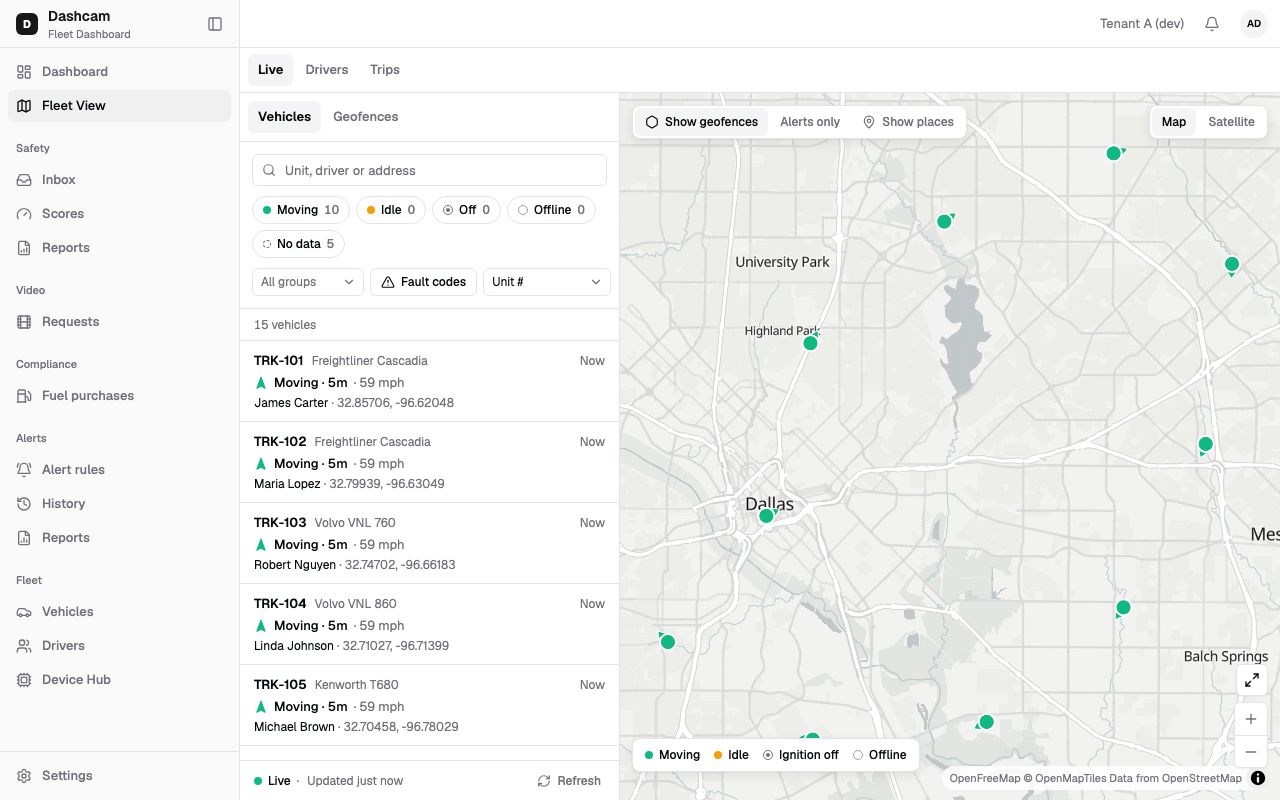
“Bu nima va nima uchun kerak” bo'limiFleet View’ning Live tabi — fleet’ingizning aynan hozirgi manzarasi: chapda transportlar ro’yxati, xaritada esa o’sha transportlar. Har bir truck’ning bitta holati bor — Moving, Idle, Off (o’t o’chirilgan), Offline yoki No data. Ular Trip va GPS sahifasida tushuntirilgan.
Misol: soat 10:40 da mijoz qo’ng’iroq qilib, yuk qayerdaligini so’raydi. Siz TRK-105 deb
yozasiz, kartochkada Moving · 2h 14m, 54 mph, Maria Lopez va joriy manzil chiqadi. Mijoz
savolini tugatmasidan javob berasiz.
Boshlashdan oldin
“Boshlashdan oldin” bo'limi- Sizga Fleet View ruxsati kerak. Standart holatda to’rtala tizim roli ham unga ega.
- Siz o’z guruhlaringizdagi transportlarni ko’rasiz. Qarang: Guruhlar va kirish huquqi.
- Truck xaritada kiti birinchi joylashuvni yuborgandan keyin chiziladi. Ungacha u ro’yxatda No data yet bo’lib turadi. Qarang: Kitlar va kameralar.
Replay'ni yuklab bo'lmadi. Quyidagi qadamlar baribir har bir amalni tushuntiradi.
Qadamma-qadam
“Qadamma-qadam” bo'limi-
Fleet View’ni oching.
Sidebar’da Fleet Viewni bosing. Tablar qatorida Live, Drivers va Trips bor; rolingiz ocha olmaydigan tablar yashiriladi. Birinchi kirishda xarita barcha transportlarni sig’diradi. Keyin esa shu brauzer xaritaning oxirgi joyi, zoom darajasi va xarita turini eslab qoladi.
Agar rolingiz geofence’larni ko’ra olsa, ro’yxat panelida ikkita tab bo’ladi: Vehicles va Geofences. Bu sahifa Vehicles haqida; ikkinchisi uchun Geofence chizishni o’qing.
-
Truck’ni qidiring.
Unit, driver or address maydoniga yozing, masalan
TRK-105yokiLopez. Ro’yxat va xarita faqat mos transportlarni ko’rsatadi. -
Holat bo’yicha filtrlang.
Moving, Idle, Off, Offline va No data chip’larining har birida son bor. Bittasini yoki bir nechtasini bosing: bosilgan chip’lardan istalganiga mos truck ro’yxatda qoladi. Chip’lar ostidagi qator, masalan 12 vehicles, bosilgan chip’lar sonini qo’shib ko’rsatadi. Chip’ni qaytarish uchun uni yana bosing.
-
Guruh yoki nosozlik kodlari bo’yicha toraytiring.
- All groups — bir yoki bir nechta guruhni tanlang, masalan Dallas North. Guruhlar 8 tadan ko’p bo’lsa, menyuda qidiruv maydoni paydo bo’ladi.
- Fault codes — faqat faol nosozlik kodlari bor transportlarni qoldiradi.
-
Ro’yxatni tartiblang.
Sort byda Unit # (standart), Status, Last updated va Driver bor. Ro’yxat bir martada 50 ta transport ko’rsatadi; pastga aylantirsangiz yoki Load moreni bossangiz, yana yuklanadi.
-
Kartochkani o’qing.
Har bir kartochkada:
- unit, marka va model hamda yangilanish vaqti (Now, 5m ago; to’liq vaqt uchun sichqonchani ustiga olib boring);
- holat va u qancha davom etayotgani, masalan Moving · 2h 14m (bir daqiqadan kam bo’lsa
<1m); - tezlik, masalan 54 mph — faqat truck harakatlanayotganda;
- haydovchi (haydovchi profiliga havola) yoki Unassigned, keyin manzil, manzil bo’lmasa koordinatalar;
- truck’da faol nosozlik kodlari bo’lsa, 2 faults kabi qizil belgi.
Offline va No data kartochkalari kulrang bo’ladi. Offline kartochkasida kit oxirgi marta qachon aloqaga chiqqani ko’rinadi, masalan Offline · Last seen 3h ago. No data kartochkasida No data yet yoziladi, yangilanish vaqti bo’lmaydi va u xaritada chizilmaydi.
-
Transportni tanlang.
Kartochkani bosing. Xarita truck’ni markazga oladi (zoom o’zgarmaydi) va popup ochadi: unda unit va holat, haydovchi yoki Unassigned, holat va tezlik, manzil, Updated … va Open vehicle →. Popup’dagi Close tanlovni bekor qiladi.
Xaritada marker’ni bossangiz, u tanlanadi va kartochkasi ko’rinadigan joyga suriladi; xaritaning bo’sh joyini bossangiz, tanlov bekor bo’ladi. Marker ustiga kelsangiz, TRK-101 • James Carter kabi yozuv chiqadi.
-
Xarita bo’ylab harakatlaning.
- 10-zoom va undan uzoqda yaqin truck’lar sonli pufakchalarga birlashadi. Yaqinlashtirish uchun pufakchani bosing. Transportlar 1 000 tadan ko’p bo’lsa, xarita ularni doim birlashtiradi.
- Xaritada Fit all vehicles, Zoom in va Zoom out tugmalari bor.
- Xaritaning yuqori o’ng burchagidagi Map / Satellite almashtirgichi xarita turini o’zgartiradi: Satellite yoki Mapni bosing (sun’iy yo’ldosh tasvirlari mavjud bo’lsa ko’rinadi).
- Legend’da Moving, Idle, Ignition off va Offline bor. Xarita yorug’ yoki qorong’i mavzungizga moslashadi.
- Geofence va joylar — qatlamlar; qarang: Xarita qatlamlari.
-
Transportni oching.
Popup’dagi Open vehicle → tugmasini, tanlangan kartochkadagi Openni bosing yoki kartochkani ikki marta bosing. Truck’ning Live tabi ochiladi.
Ko’rganingizni ulashish
“Ko’rganingizni ulashish” bo'limiHolat, guruh, nosozlik kodi, qidiruv va tartib filtrlari hamda tanlangan truck sahifa manzilida saqlanadi. Manzil satridan nusxa olib yuboring: uni ochgan hamkasbingiz xuddi shu filtrlarni ko’radi, xarita esa tanlangan truck’ni 13-zoom yoki undan yaqinroqda markazga oladi. Havoladagi guruh uning ruxsatidan tashqarida bo’lsa, guruh filtri That group is not in your scope — the group filter was cleared. xabari bilan tozalanadi.
Telefonda
“Telefonda” bo'limiTor ekranda View almashtirgichi List (standart) yoki Mapni ko’rsatadi. Ro’yxatdan transport tanlasangiz, xaritaga o’tiladi.
Keyin nima bo’ladi
“Keyin nima bo’ladi” bo'limi- Joylashuvlar jonli keladi. Pastki qatorda Live yoki qayta ulanayotganda Connecting… yoziladi. Jonli oqim ishlamasa, sahifa har 30 soniyada tekshiradi va pastki qatorda Updates every 30 s chiqadi (ba’zan · Too many open tabs bilan). Pastki qatorda Updated … va Refresh tugmasi ham bor.
- Tanlangan truck’ning Live tabini oching yoki uning kunini Historyda qayta ko’ring.
Agar biror narsa noto’g’ri ketsa
“Agar biror narsa noto’g’ri ketsa” bo'limi| Ekrandagi xabar | Sababi | Nima qilish kerak |
|---|---|---|
| Data not updated · last update 2m ago | Yangilash muvaffaqiyatsiz bo’ldi. Kartochkalar oxirgi ma’lumotni saqlaydi. | Retryni bosing. Ketma-ket 3 ta xatodan keyin ogohlantirish qizil bo’ladi; ulanishni tekshiring. |
| Map failed to load | Xarita yuklanmadi. The rest of the page still works. | Retryni bosing. Bu vaqtda ro’yxat ishlashda davom etadi. |
| No vehicles yet | Kompaniyangizda transport yo’q. | Kompaniya admini Add vehicleni bosadi. Installer har bir truck’ka kit juftlaydi, shundan keyin u chiqadi. |
| No vehicles match your filters | Qidiruv, chip’lar yoki guruh filtri barcha truck’larni chiqarib tashlagan. | Clear filtersni bosing yoki boshqa holat yoki guruhni tanlang. |
| That group is not in your scope — the group filter was cleared. | Havolada sizga ruxsat berilmagan guruh bor edi. | O’z guruhlaringizdan birini tanlang. Kengroq ruxsat kerak bo’lsa, kompaniya adminingizga murojaat qiling. |
| Kartochkada No data yet yozilgan va truck xaritada yo’q | Roudiy’da bu truck uchun ko’rsatadigan joylashuv yo’q. | Device Hubda kit juftlangani va online ekanini tekshiring. |
Savollar
“Savollar” bo'limi“Dallas North harakatda” kabi nomli ko’rinishni saqlash mumkinmi? Yo’q, nomli yoki umumiy ko’rinishlar yo’q. Brauzer xaritaning joyi, zoom darajasi va turini eslab qoladi, filtrlar esa sahifa manzilida turadi — sahifani xatcho’pga qo’shishingiz mumkin.
Nega truck kulrang? U Offline (kit ma’lumot yuborishni to’xtatgan; pin oxirgi ma’lum joyni ko’rsatadi) yoki No data holatida.