Xarita qatlamlari
Tezkor yo’l
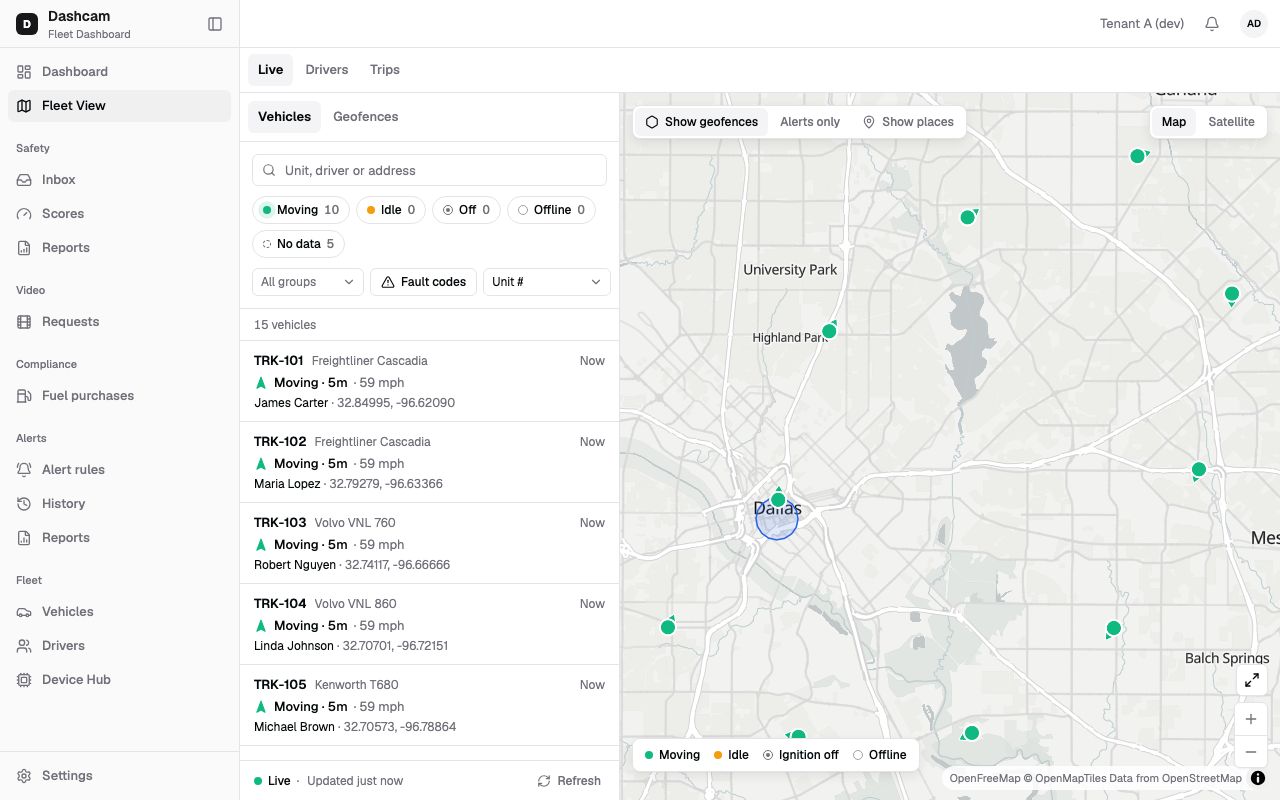
“Tezkor yo’l” bo'limi- Fleet View → Liveda xaritaning yuqori chap burchagidagi qatlam tugmalarini toping.
- Hududlaringizni ko’rish uchun Show geofencesni yoqilgan holda qoldiring; alerts-only geofence’larni qo’shish uchun Alerts onlyni yoqing.
- Show placesni yoqing va joylar guruhi chip’ini bosing, masalan Fuel.
- Yaqinlashtiring va tafsilotlari uchun joyni bosing.
- Xaritaning yuqori o’ng burchagidagi Map / Satellite almashtirgichida Satelliteni bosing.
Bu nima va nima uchun kerak
“Bu nima va nima uchun kerak” bo'limiQatlamlar truck marker’lariga kontekst qo’shadi. Jonli xarita ustida ikkita qatlam bor:
- Geofence’lar — kompaniyangiz chizgan hududlar, masalan yard yoki mijoz hududi. Qarang: Geofence chizish.
- Joylar (places) — truck stop, dam olish joylari, yuk jo’natuvchilar, servis ustaxonalari va shunga o’xshash joylar katalogi. Bu ro’yxatni Roudiy yuritadi; kompaniyangizda hech kim joy qo’sha yoki o’zgartira olmaydi.
Misol: TRK-104 siz tanimaydigan manzilda 40 daqiqadan beri turibdi. Fuel chip’i bilan Show placesni yoqasiz va u truck stop’da turganini ko’rasiz. Maydonning qaysi tomonida ekanini tekshirish uchun Satellitega o’tasiz.
Boshlashdan oldin
“Boshlashdan oldin” bo'limi- Geofence qatlami uchun Geofences: list ruxsati kerak. Standart holatda u kompaniya admini, dispetcher va xavfsizlik menejerida bor; compliance menejerida yo’q, shuning uchun bu rolda xaritada geofence tugmalari ko’rinmaydi.
- Joylar qatlami uchun Places: list ruxsati kerak. Standart holatda to’rtala tizim roli ham unga ega.
- Geofence’lar kimdir ularni Geofences tabida yaratgandan keyingina paydo bo’ladi.
Replay'ni yuklab bo'lmadi. Quyidagi qadamlar baribir har bir amalni tushuntiradi.
Qadamma-qadam
“Qadamma-qadam” bo'limi-
Qatlam tugmalarini toping.
Fleet View → Livega o’ting. Xaritaning yuqori chap burchagida doim kichik asboblar paneli turadi: unda Show geofences va Show places bor. Show geofences yoqilgan paytda ularning yonida Alerts only ham chiqadi. Qatlamni yoqish yoki o’chirish uchun tugmani bosing.
-
Geofence’laringizni ko’rsating yoki yashiring.
Show geofences standart holatda yoqilgan. Har bir geofence o’z turining rangida chiziladi:
Tur Rang Yard brend ko’k rangi Customer site yashil Risk zone sarg’ish (amber) Avoidance qizil Alerts only kulrang Geofence’ni Geofences tabida ochish uchun uni xaritada bosing.
-
Kerak bo’lsa, alerts-only geofence’larni qo’shing.
Alerts only faqat Show geofences yoqilganda ko’rinadi va standart holatda o’chiq. U o’chiq turganda Alerts only turidagi geofence’lar chizilmaydi. Uni yoqish ularni xaritaga qo’shadi. Boshqa turdagi geofence’larni yashirmaydi — nomiga qaramay, bu filtr emas.
-
Joylarni ko’rsating.
Show placesni yoqing. U standart holatda o’chiq va shu brauzer tanlovingizni eslab qoladi.
- Joylar 9-zoomdan boshlab ko’rinadi. Undan uzoqda xaritada Zoom in to see places yoziladi.
- Ko’rinib turgan hududda joylar juda ko’p bo’lsa, xaritada Showing first 2 000 — zoom in yoziladi.
-
Joylar guruhini tanlang.
Show places yoqilgan paytda panel ostida joylar guruhi chip’lari qatori (All, Fuel, Rest va hokazo) chiqadi. Bir vaqtda bitta guruhni ko’rsatish uchun chip’ni bosing:
Chip To’liq nomi All barcha guruhlar Fuel Fuel & truck stops Rest Rest & parking Shipper / receiver Shipper / receiver Retail Retail Service Vehicle service Enforcement Enforcement & border Other Other -
Joyni oching.
Joyni bosing. Popup’da uning nomi, turi va brendi, manzili hamda telefoni va yangi tabda ochiladigan Website havolasi bor. Joylarni faqat ko’rish mumkin.
Joyga havola xaritani o’sha joyda 16-zoomda ochadi, shuning uchun uni hamkasbingizga yuborishingiz mumkin.
-
Sun’iy yo’ldosh rejimiga o’ting.
Haqiqiy yard, dock yoki to’xtash joyini ko’rish uchun xaritaning yuqori o’ng burchagidagi Map / Satellite almashtirgichida Satelliteni bosing. Orqaga qaytish uchun Mapni bosing. Shu brauzer tanlovni eslab qoladi. Almashtirgich faqat sun’iy yo’ldosh tasvirlari mavjud bo’lganda ko’rinadi.
Keyin nima bo’ladi
“Keyin nima bo’ladi” bo'limi- Show places va xarita turi bo’yicha tanlovingiz keyingi safar uchun shu brauzerda saqlanadi.
- Truck’lar geofence yoki joyga kirib-chiqqanda, transportning Summary tabi buni Geofence & place events ostida ko’rsatadi.
Agar biror narsa noto’g’ri ketsa
“Agar biror narsa noto’g’ri ketsa” bo'limi| Ekrandagi xabar | Sababi | Nima qilish kerak |
|---|---|---|
| Zoom in to see places | Joylar faqat 9-zoomdan boshlab ko’rinadi. | Sizga kerakli hududni yaqinlashtiring. |
| Showing first 2 000 — zoom in | Ko’rinib turgan hududda xarita bir martada chizadiganidan ko’proq joy bor. | Yaqinlashtiring yoki bitta joylar guruhi chip’ini bosing. |
| Alerts only geofence ko’rinmayapti | Alerts only o’chiq, shuning uchun bu tur chizilmaydi. | Alerts onlyni yoqing. |
| Xaritada Show geofences tugmasi yo’q | Rolingizda Geofences: list ruxsati yo’q. | Geofence’larni ko’rishingiz kerak bo’lsa, kompaniya adminingizga murojaat qiling. |
| Satellite varianti yo’q | Sun’iy yo’ldosh tasvirlari mavjud emas. | Mapdan foydalaning. |
| Map failed to load | Xarita yuklanmadi. | Retryni bosing. Bu vaqtda transportlar ro’yxati ishlashda davom etadi. |
Savollar
“Savollar” bo'limiO’z truck stop’imni yoki mijozimni joylarga qo’sha olamanmi? Yo’q. Joylarni Roudiy yuritadi. O’z joyingizni belgilash uchun geofence chizing.
Alerts only boshqa geofence’larimni yashiradimi? Yo’q. U faqat Alerts only turidagi geofence’larni xaritaga qo’shadi.
Qatlam tanlovlarim boshqa kompyuterda ham saqlanadimi? Yo’q. Show places va xarita turi har bir brauzerda alohida eslab qolinadi.