Unutilgan parolni tiklash
Tezkor yo’l
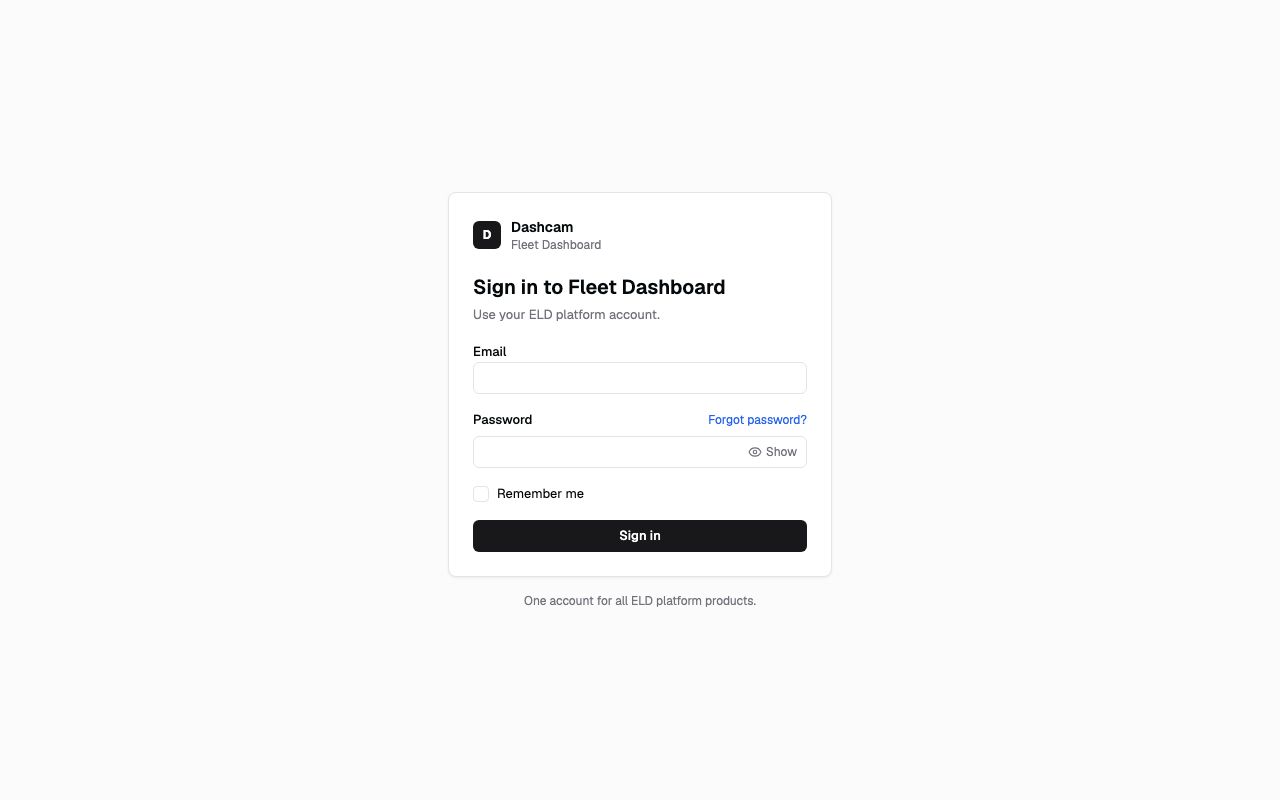
“Tezkor yo’l” bo'limi- Kirish sahifasida **Forgot password?**ni bosing.
- Ish emailingizni kiriting va Send codeni bosing.
- Emaildagi 6 xonali kodni kiriting.
- Yangi parol tanlang, uni ikki marta yozing va Update passwordni bosing.
- Sign inni bosing va yangi parol bilan kiring.
Bu nima va nima uchun kerak
“Bu nima va nima uchun kerak” bo'limiParolingizni eslay olmasangiz, ish emailingizga yuborilgan kod yordamida yangisini o’zingiz o’rnatasiz. Kompaniya adminingizni kutishingiz shart emas. Masalan, ta’tildan qaytgan va parolini unutgan dispetcher bir necha daqiqada yana ishga kirisha oladi.
Roudiy va ELD platformangiz bitta akkauntdan foydalanadi, shuning uchun yangi parol ikkala joyda ham ishlaydi. Sahifa buni har bir qadamda eslatib turadi: The password changes for all ELD platform products. (parol barcha ELD platforma mahsulotlarida o’zgaradi).
Boshlashdan oldin
“Boshlashdan oldin” bo'limi- Ish emailingiz pochta qutisiga kira olishingiz kerak: kod o’sha yerga yuboriladi.
- Hozircha parolni o’zgartirishning yagona yo’li shu. My profile sahifasidagi Change password kartochkasi hali ishlamaydi.
Replay'ni yuklab bo'lmadi. Quyidagi qadamlar baribir har bir amalni tushuntiradi.
Qadamma-qadam
“Qadamma-qadam” bo'limi-
Tiklash sahifasini oching.
Kirish sahifasida parol maydoni ostidagi **Forgot password?**ni bosing. Reset your password sarlavhali va Enter your work email and we’ll send you a 6-digit code. yozuvli kartochka ochiladi.
-
Kod so’rang.
Ish emailingizni yozing va Send codeni bosing.
Keyingi Check your email kartochkasida If an account exists for emailingiz , we’ve sent a code. It’s valid for a few minutes. deb yoziladi (agar bu manzilga akkaunt bo’lsa, kod yuborildi; u bir necha daqiqa amal qiladi). Xavfsizlik uchun manzilga akkaunt bo’lmasa ham sahifa aynan shunday ko’rinadi, shuning uchun bu sahifa orqali kimning akkaunti borligini bilib bo’lmaydi. Email kelmasa, yozgan manzilingizni tekshiring.
Manzilni xato yozdingizmi? Use another emailni bosing. Bir qadam orqaga qaytasiz va emailingiz maydonda qoladi, shunchaki xatoni tuzatasiz.
-
Kodni kiriting.
Emaildagi 6 xonali kodni Code maydoniga yozing. Uni nusxalab qo’yish ham mumkin, hatto o’rtasida bo’sh joy bo’lsa ham, masalan
246 810. Faqat raqamlar qabul qilinadi va oltinchi raqam kiritilishi bilan kod tekshiriladi.Kod noto’g’ri bo’lsa, maydon tozalanadi va uni qayta yozishingiz mumkin. Email kelmadimi? Spam papkasini tekshiring. Resend code tugmasi 60 soniya o’chiq turadi va Resend code in bilan teskari sanoqni ko’rsatadi; shundan keyin yangi kod olish uchun uni bosing.
-
Yangi parol tanlang.
Choose a new password kartochkasi ochiladi. Parolni New password maydoniga yozing. Maydon ostidagi ro’yxat har bir qoidani yozayotganingizda belgilab boradi:
- At least 10 characters — kamida 10 belgi
- At most 128 characters — ko’pi bilan 128 belgi
- Doesn’t contain your email — emailingizni (@ dan oldingi qismini) o’z ichiga olmasin
Shu parolni Confirm password maydoniga yana yozing. Yozganingizni tekshirish uchun Showni bosing.
-
Saqlang.
Update passwordni bosing. Barcha qoidalar bajarilmaguncha tugma o’chiq turadi.
-
Qayta tizimga kiring.
Password updated kartochkasida Password updated. You’ve been signed out of all devices. deb yoziladi (parol yangilandi, barcha qurilmalardan chiqarildingiz). Sign inni bosing va emailingiz hamda yangi parol bilan kiring.
Keyin nima bo’ladi
“Keyin nima bo’ladi” bo'limi- Akkauntingizning barcha sessiyalari yopiladi: shu brauzerda, boshqa kompyuterlarda va telefonlarda. Eski parol bilan kirgan har kim qaytadan kirishi kerak, eski parol esa darhol ishlamay qoladi.
- Yangi parol ELD platformangiz paroli ham hisoblanadi.
- Agar ikki bosqichli tekshiruv yoqilgan bo’lsa, keyingi kirishda odatdagidek email kodi so’raladi.
Agar biror narsa noto’g’ri ketsa
“Agar biror narsa noto’g’ri ketsa” bo'limi| Ekrandagi xabar | Sababi | Nima qilish kerak |
|---|---|---|
| Invalid code. | Kod biz yuborgan kodga mos kelmadi. Maydon tozalanadi. | Kodni diqqat bilan qayta yozing. Bir necha kod so’ragan bo’lsangiz, eng yangi emaildagisidan foydalaning. |
| Code expired. Request a new one. | Kod faqat bir necha daqiqa amal qiladi. | Resend codeni bosing (teskari sanoq tugagach) va yangi koddan foydalaning. |
| Passwords don’t match | New password va Confirm password farq qiladi. | Ikkala maydonga bir xil parol yozing. |
| Enter a new password | New password maydoni bo’sh. | Qoidalarga mos parol yozing. |
| This password doesn’t meet the password policy. Choose another one. | Parol akkaunt qoidalari uchun juda zaif. | Kamida 10 belgidan iborat va emailingizni o’z ichiga olmaydigan boshqa parol tanlang. |
| Too many requests. Try again in a moment. | Qisqa vaqt ichida juda ko’p kod so’ragansiz yoki kiritgansiz. Xabarda necha soniya yoki daqiqa kutish kerakligi ham ko’rsatilishi mumkin. | Ko’rsatilgan vaqtni kuting, so’ng qayta urinib ko’ring. |
| Password reset is temporarily unavailable. Try again in a minute. | Tiklash xizmati band yoki ishlamayapti. | Bir daqiqa kutib, qayta urinib ko’ring. |
| Can’t connect. Check your connection and try again. | Qurilmangiz offline yoki ulanish uzildi. | Internet ulanishini tekshiring. |
Savollar
“Savollar” bo'limiMenga kod kelmadi. Emailim noto’g’rimi? Bo’lishi mumkin. Sahifa ataylab bu manzilga akkaunt bor-yo’qligini aytmaydi. Spamni tekshiring, Use another email orqali manzilni tekshiring, shunda ham kelmasa, kompaniya adminingizdan sizni qaysi email bilan taklif qilganini so’rang.
Parolni tiklash meni telefonda ham chiqarib yuboradimi? Ha. Muvaffaqiyatli tiklash sizni barcha qurilmalardan, jumladan tiklash uchun ishlatgan qurilmangizdan ham chiqaradi.
Tizimda turib parolni o’zgartira olamanmi? Hozircha yo’q. My profiledagi Change password kartochkasida Not available yet (hali mavjud emas) deb yozilgan. U ishga tushguncha kirish sahifasidagi **Forgot password?**dan foydalaning.
ELD platformasidagi parolim ham o’zgaradimi? Ha. Bu bitta akkaunt, demak parol ham bitta.